
Shopify Flowとは?使い方やできること、自動化の事例を解説
Shopify Flowとは、トリガーとアクションを設定してワークフローを自動化する公式のアプリです。使い方やできること、Ship&co APIを用いた事例を解説。


Shopify Flowは、Shopify上のさまざまな業務を自動化できるアプリです。自動化の必要性を感じながらも、方法が分からず手作業を続けている場合、業務量が増えるとミスが起きる可能性も高まります。Shopify Flowは設定した条件に応じて処理を実行するので、こうした課題の軽減につながります。
この記事では、Shopify Flowの仕組みや使い方、できることを解説します。
Shopify Flowとは
Shopify Flowとは、Shopifyが公式に提供している、ストア運営の作業を自動化できる無料アプリです。注文や在庫数などに変化が起きると、あらかじめ設定した処理が自動で実行されます。商品の在庫数が一定以下になったら知らせる・注文が入ったタイミングで担当者へ自動でメールを送るなどがその一例です。専門的なコードを書く必要がないので、プログラミングの知識がなくてもワークフローを作成できる点も魅力です。
Shopify Flowでワークフローを作成するための要素
Shopify Flowでは、作業を始めるきっかけと判断基準、実行する処理を組み合わせてワークフローを作ります。外部アプリの機能を使う際は、コネクターを利用します。
・トリガー(Trigger):ワークフローを開始するきっかけ
・条件(Condition):トリガー発生後に、処理を実行するか判断するルール
・アクション(Action):条件を満たした場合に実行する処理
トリガー(Trigger)
トリガーとは、ワークフローを開始するきっかけとなる要素のことです。新しい注文が入ったとき、商品が追加されたとき、在庫数が変わったときなど、ストア内で発生する出来事をトリガーとして設定できます。トリガーが発生すると、条件の判定に移行します。指定した日時にワークフローを開始する「スケジュールされた時間」もトリガーの一つです。
現在利用できるトリガーと詳細については、Shopify公式ヘルプ「Shopify Flowのトリガー」に一覧で掲載されています。自動化したい業務が発生するタイミングを整理し、目的に合うトリガーを選びましょう。
条件(Condition)
トリガーが発生した後に処理を実行するか判断するためのルールが条件です。注文金額や商品情報、顧客情報などを基準にして、決められた条件を満たしたときだけ後続のアクションが実行されます。例えば、購入金額が一定額を超えており、かつ配送先が特定の国である場合に指定したアクションを実行するなどの設定が可能です。
利用できる条件項目や論理演算子については、「Shopify Flowの条件」に詳細が記載されています。条件を増やす際は、どのケースでアクションを実行したいのかを先に書き出しておきましょう。後から条件が複雑になったときに、意図と設定内容を照らし合わせるのに役立ちます。
アクション(Action)
アクションは、条件を満たした後にShopify Flowが実行する処理のことです。在庫アイテムのデータを取得したり、注文の請求書を送ったりするなど、具体的な作業を指定できます。現在利用できるアクションと、それぞれの内容は、「Shopify Flowのアクション」に一覧が掲載されています。
コネクター(Connector)
コネクターは、Shopify Flowから外部のアプリやサービスを利用するための機能です。Shopify内の処理だけでなく、Slackへのメッセージ送信や、Googleスプレッドシートへの記録などの作業も自動化できます。利用したいサービスが決まっているときは、まずコネクターがあるかどうかをチェックしてください。
「Shopify Flowのコネクター」で、利用できるコネクターを確認できます。外部サービスをうまく組み合わせれば、複数の処理を一つのワークフローに組み込むこともできます。
Shopify Flowの使い方
Shopify Flowのワークフローは、自分で一から作成するほか、テンプレートやAIアシスタントのSidekickを利用して作成できます。ここでは、これら3つの方法の特徴と手順を紹介します。
自分で作成する
自分でワークフローを作る場合は、トリガーを起点として、条件やアクションを設定します。自動化したい業務の流れを整理してから作業を始めましょう。
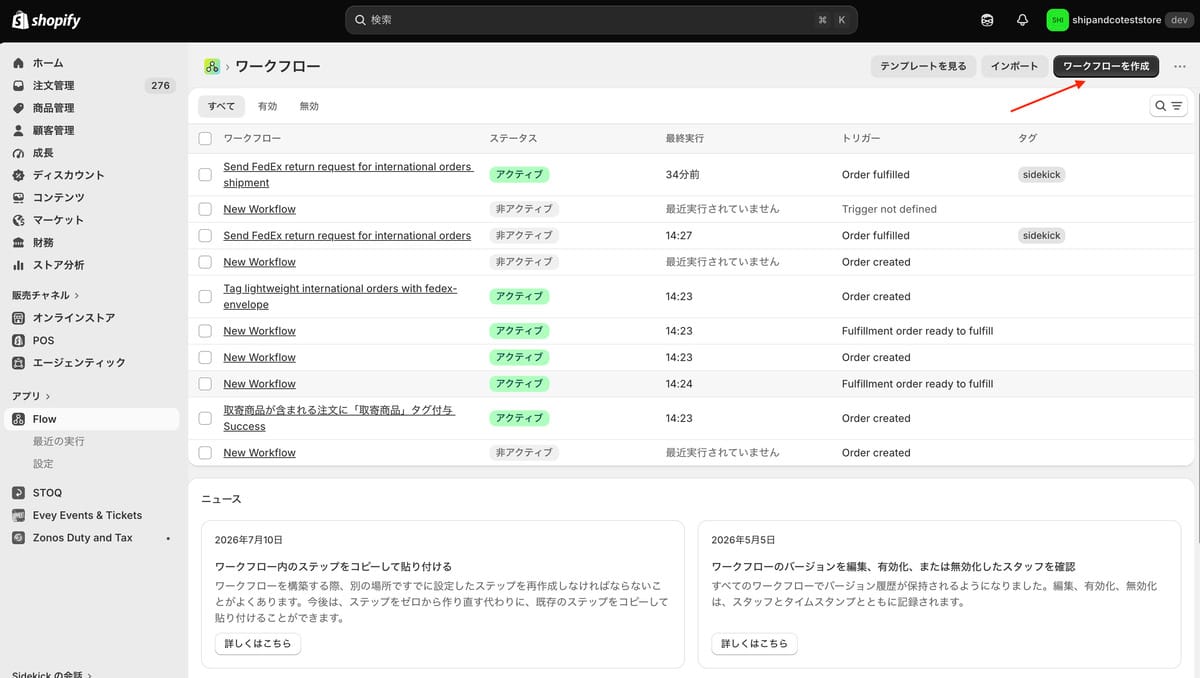
- Shopify Flowの管理画面にある「ワークフローを作成」をクリック
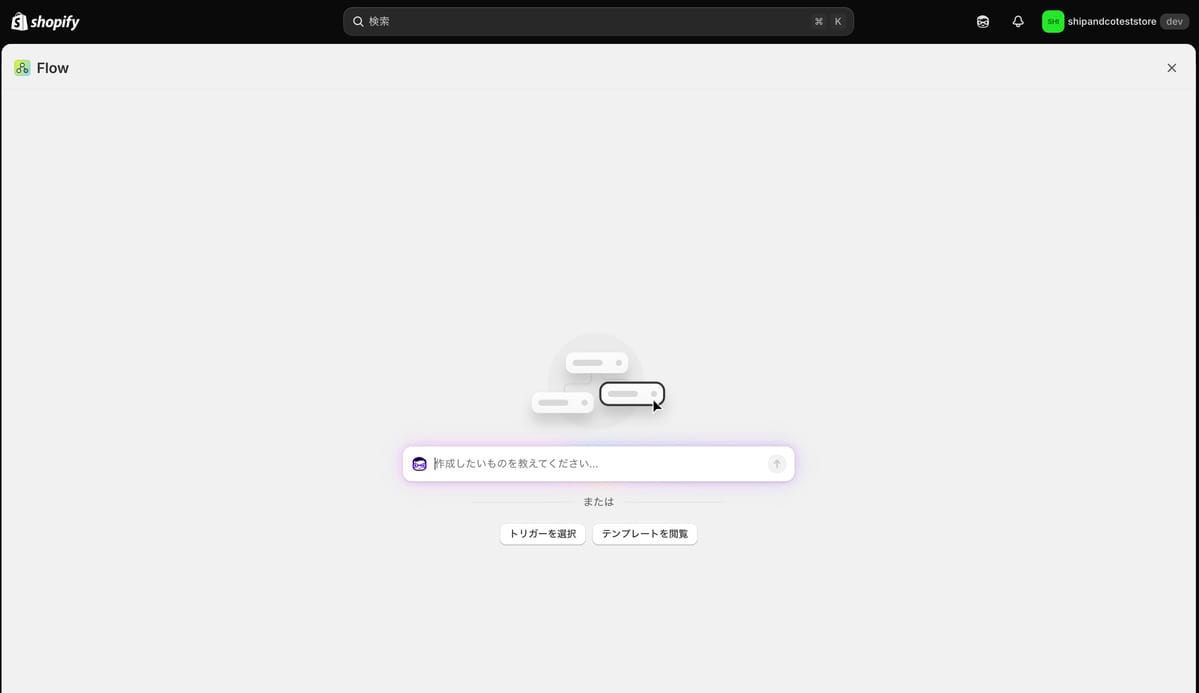
- ワークフローの作成画面に入るので「トリガーを選択」をクリック
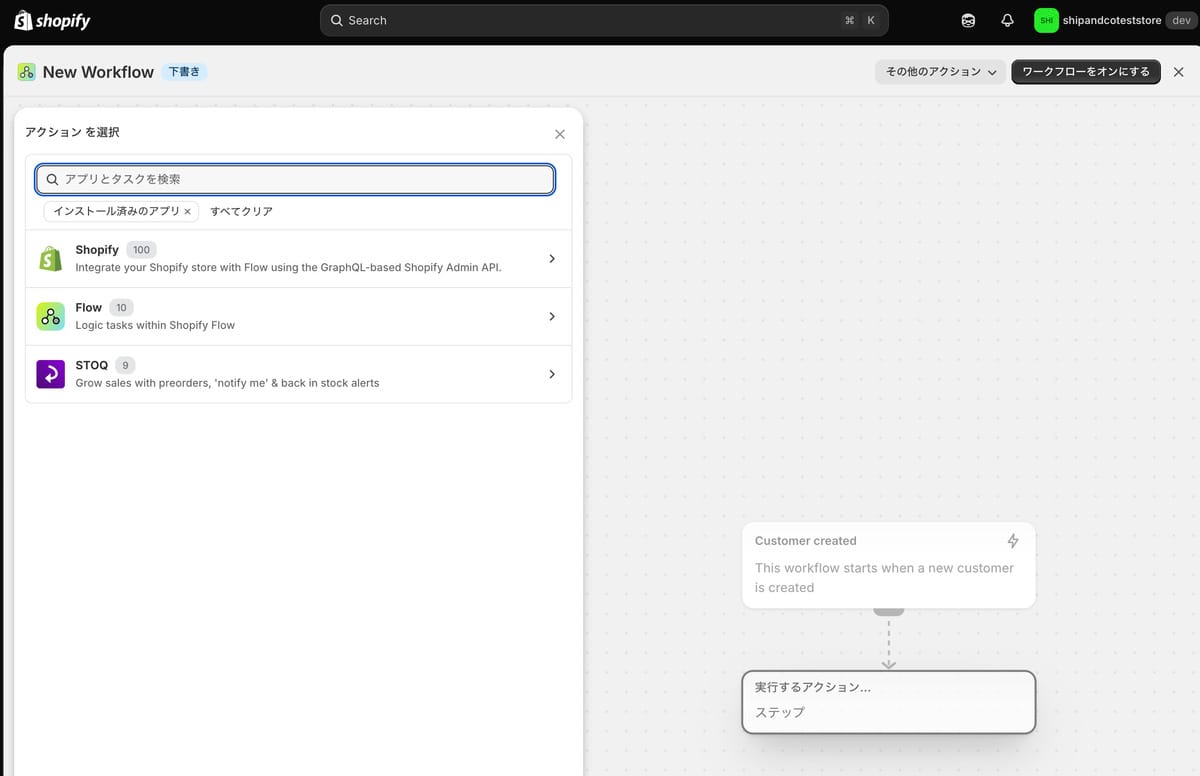
- トリガー、必要に応じて条件、アクションを設定
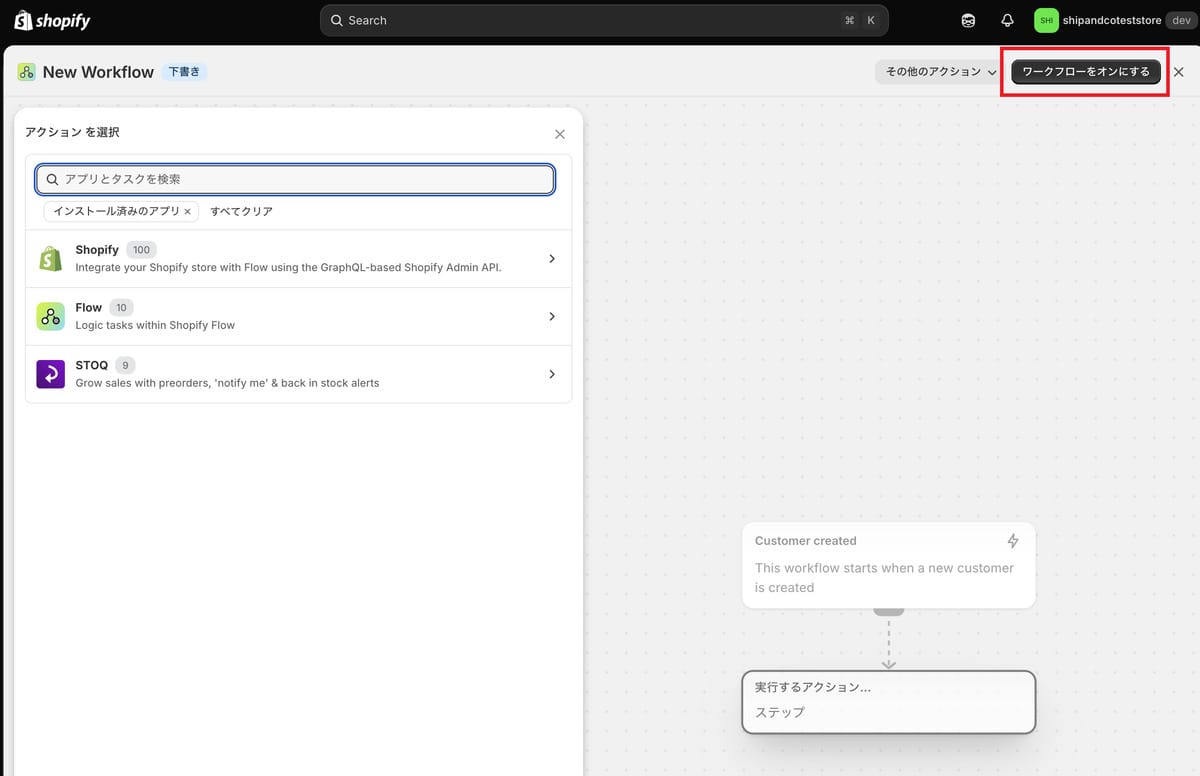
- ワークフローに名前を付け、設定内容を確認してから「ワークフローをオンにする」をクリック
作成したワークフローは、複製やエクスポート、インポートもでき、既存のワークフローをもとに新しく作るときにも活用できます。詳しい管理方法は、「Shopify Flowでのワークフローの管理」からチェックできます。
テンプレートを利用する
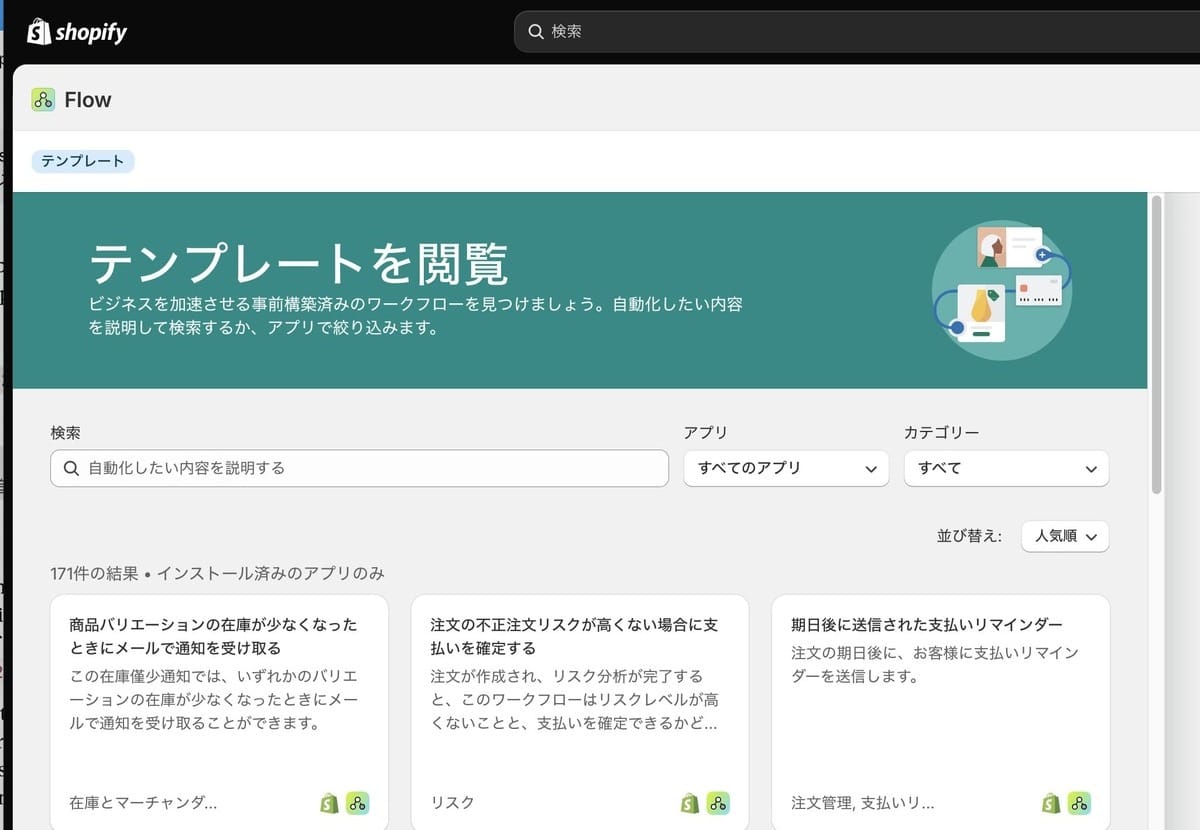
Shopify Flowには、すぐに使えるワークフローのテンプレートが用意されています。自動化したい業務に合うものを選べば、設定を一から考える手間が省けて便利です。テンプレートはそのまま使うだけでなく、一部を変更することもできます。手順は次のとおりです。
- Shopify Flowの管理画面にある「ワークフローを作成」をクリックする
- 「テンプレートを閲覧」をクリックし、目的に合うテンプレートを選択する
- 内容を確認し、「インストール」をクリックする
- タグ名や通知先などを自分のストアに合わせて変更し、必要に応じて動作をテストする
- 「ワークフローをオンにする」をクリックする
テンプレートには仮の設定値が含まれることがあるため、タグ名やメールの送信先などを確認してから有効化しましょう。外部アプリのトリガーやアクションを使うテンプレートでは、該当アプリのインストールが必要です。
テンプレートの活用例は、Shopify公式ヘルプの「Shopify Flowのワークフローの例」で確認できます。利用するテンプレートは、Flowアプリ内のテンプレート一覧から探せます。
Sidekick(AI)で作成する
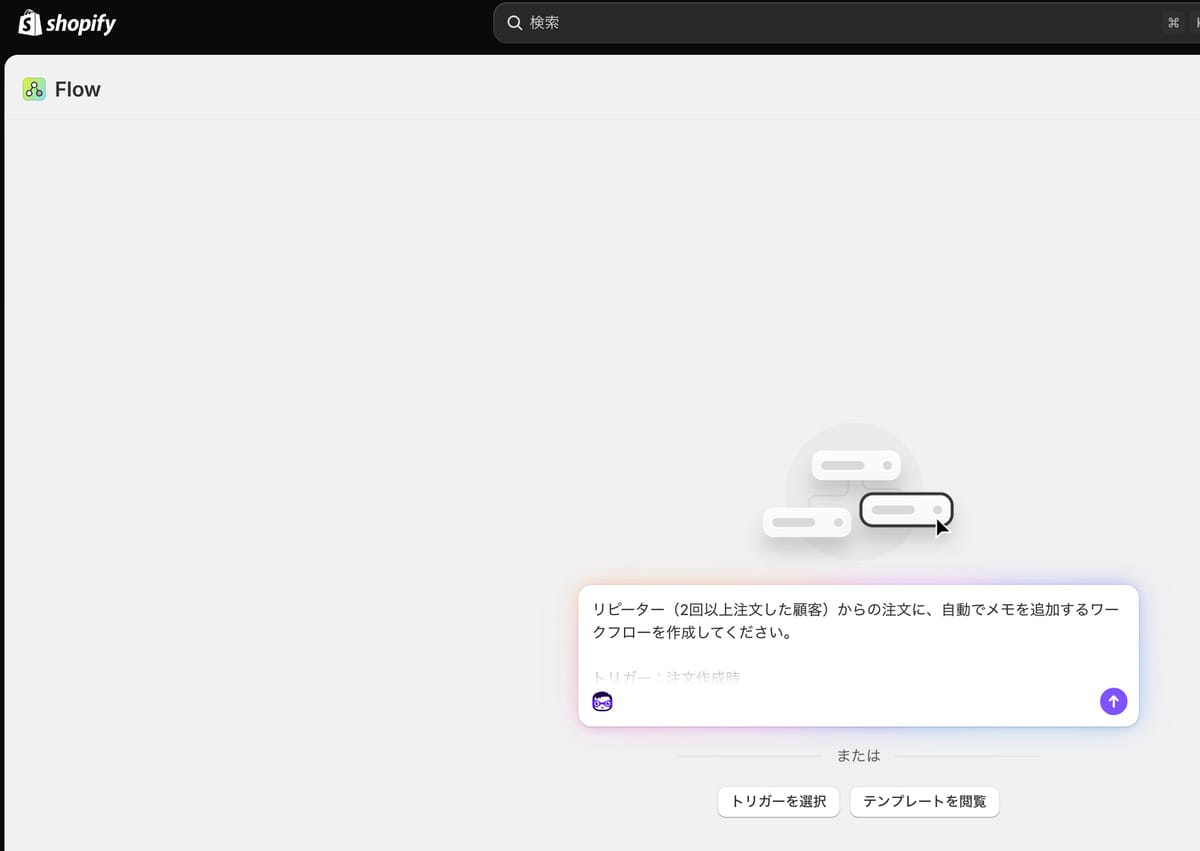
Shopify Flowでは、AIアシスタントのSidekickを使ってワークフローを作成できます。デスクトップ端末でFlowアプリを開き、Sidekickに自動化したい内容を文章で伝えると、内容に応じたワークフローが生成されます。
生成後は、トリガーや条件、アクションの設定を確認し、必要に応じて手動で編集したり、Sidekickに修正を依頼したりできます。
生成されたワークフローは初期状態では無効になっています。内容を十分に確認し、動作をテストしてから「ワークフローをオンにする」をクリックしましょう。
Shopify Flowでできること
Shopify Flowは、ストア内のさまざまな業務を効率化できるツールです。注文処理だけでなく、在庫や顧客情報の整理、マーケティング関連の作業にも利用できます。具体的には、次のような作業を自動で処理できます。
担当者が毎回確認していた処理を条件に沿って実行できるので、日々の業務負担を軽減したい場合にも役立ちます。
Shopify FlowとShip&co APIによる事例
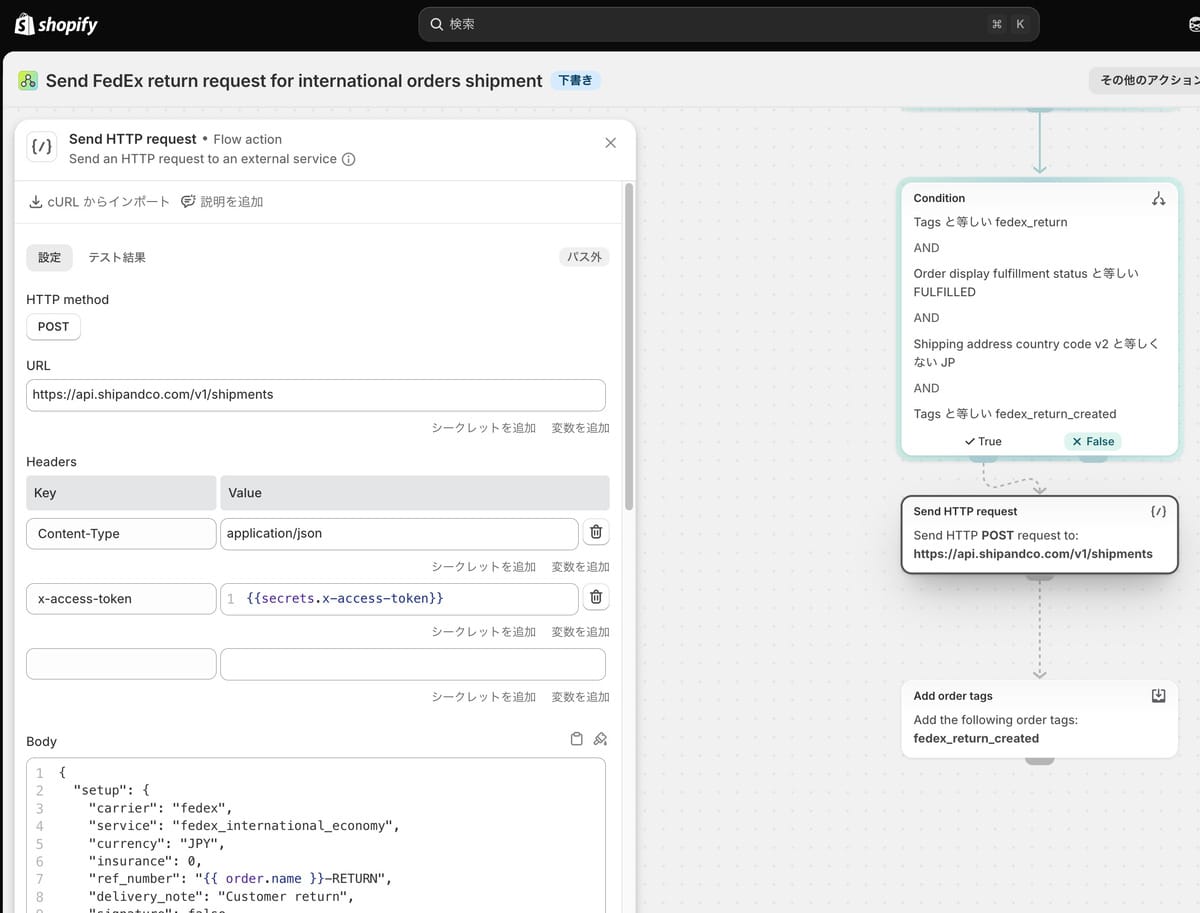
Shopify Flowでは、「HTTPリクエストを送信する」アクションを使って、外部サービスのAPIを呼び出せます。このアクションは、Grow・Advanced・Shopify Plusプランで利用できます。
今回は、送り状発行システムのShip&coと連携し、海外からの返品をテストケースとして、特定のお客様向けに返送用ラベルを発行するワークフローを構築しました。このワークフローでは、フルフィルメント済みで、配送先が日本国外であることなど、注文のステータスやタグを条件として確認します。条件に該当する場合に、Shopify FlowからShip&co APIへHTTPリクエストを送り、返送用ラベルの発行をリクエストします。
今回の検証では、カスタムアプリや独自のバックエンドを用意せず、Shopify FlowからShip&co APIを直接呼び出して、返送用ラベルを発行できることを確認しました。同様の仕組みは、連携先APIが対応する範囲で、返品以外の出荷関連業務にも応用できます。
Ship&co APIは、Ship&coの機能を外部のシステムから利用できるAPIです。送り状の発行や見積送料の取得、配送(追跡)状況の確認など、出荷業務に必要な機能をAPI経由で利用できます。ヤマト運輸、日本郵便、佐川急便、DHL、FedEx、UPSなど、国内外の複数の配送会社を一つのAPIでまとめて扱えます。
他にもShopify FlowとShip&co APIを利用した事例として、下記のQiitaの記事を参考にしてみてください。
関連記事:Shopify Flow から Ship&co API を呼び出して、注文の同期を自動でコントロールする
関連記事:Shopify FlowとShip&co APIでギフト注文の送り状を自動作成する
Shopify Flowのメリット
Shopify Flowには、日々の作業負担を減らし、ストア運営を効率化できるメリットがあります。ここでは、具体的な内容を紹介します。
業務を効率化できる
注文処理や在庫確認など、繰り返し発生する作業はShopify Flowで処理できます。定型的な確認作業を減らせるので、担当者はより重要な業務に時間を使えるようになるでしょう。ストアの規模が大きくなって作業が増えてくれば、さらにその効果を実感できるはずです。
ヒューマンエラーを防止できる
手作業で注文や顧客情報を確認していると、件数が増えるにつれチェック漏れや入力ミスが起こりやすくなります。Shopify Flowなら、あらかじめ設定した条件に沿って処理が自動的に実行されるので、担当者が一件ずつ内容を確認する必要がなくなります。
また、決められた条件に該当した場合に、通知や情報の更新などが自動で行われるため、作業の抜け漏れや入力ミスの防止にもつながるはずです。
追加費用が必要ない
Shopify Flowは、Basic、Grow、Advanced、Plusの各プランで利用できる無料アプリです。Shopify Flow自体の利用料金はかからないので、追加費用なしで業務の効率化を進められる点が魅力です。
ただし、一部の機能は利用できるプランが限られています。例えば「HTTPリクエストの送信」はGrow、Advanced、Plusで利用でき、Plusではカスタムパートナーアプリで作成したタスクも扱えます。利用したい機能が契約中のプランに含まれているか、事前にチェックしておきましょう。
他のアプリと簡単に連携できる
Shopify Flowは、ほかのShopifyアプリが提供する機能をワークフローに組み込めます。ただし、連携するには対象のアプリとコネクターをインストールし、設定を行う必要があります。利用したいアプリにFlowのコネクターがあるかを確かめた上で、案内に沿ってインストールと設定を進めましょう。
メール配信や顧客管理などのアプリも、コネクターがあればFlowと連携して処理を実行できます。利用中のアプリにコネクターがあるか、Shopify Flowの公式ページで確認できます。
テンプレートが豊富で始めやすい
ワークフローの作成に慣れていない場合は、用意されたテンプレートを使うと設定の負担を抑えられます。目的に近いテンプレートを選び、必要な部分を調整すれば、一から設定する必要はありません。希望する作業に合うテンプレートが見つからない場合は、ワークフローを新しく作成することもできます。
Shopify Flowのデメリット・注意点
基本的に英語表記になっている
Shopify Flowの設定画面は英語で表示されています。よく使う用語なら見当がつくとしても、細かな設定項目は、内容を把握するのに時間がかかるでしょう。翻訳機能も使えますが、機械翻訳の精度によっては、項目の意味を取り違えたまま設定を進めてしまうこともありえます。設定するときは、トリガーやアクションの条件が意図した内容になっているか、一つずつ確認しながら進めましょう。
ワークフローの設定に慣れていないと難しい
Shopify Flowはプログラミングを使わずに設定できますが、初めて利用する場合は、ワークフローをどのように組み立てればよいか戸惑うかもしれません。省力化したい作業を整理した上で、開始する条件や実行内容を適切に組み合わせて設定する必要があるためです。
テンプレートをそのまま利用できるケースもありますが、自社の業務に合わせるには内容の調整が必要になることもあります。複数の条件や処理を組み合わせると設定も複雑になるので、まずは複雑なワークフローを避けて、基本的な設定方法から始めて慣れていくのが堅実な進め方です。
間違った条件設定による予想外のリスクがある
ワークフローでは、設定した条件に基づいてアクションが実行されます。条件の指定を誤ると、対象外の注文まで処理されるリスクがあります。手作業であれば、確認しながら進める中でミスに気付ける場面もあるでしょう。しかし、ワークフローは設定を誤ると、そのまま処理が進んでしまいます。
注文のキャンセルや外部サービスへの通知など、後から取り消しにくい作業を設定するときは特に注意してください。運用を始める前にテストを行い、想定した条件で処理されるかを確かめておくことも大切です。
Shopify Flowの導入手順
Shopify Flowを実際に使い始めるまでの流れを紹介します。
1. 自動化したい業務フローを可視化する
最初に、ストア運営の作業を一通り洗い出します。作業内容だけでなく、どのくらいの頻度で行っているか、担当者にどれだけ負担がかかっているかもチェックしておきましょう。
「条件を満たした顧客へのメール送付」や「在庫が減った際の通知」のように、人の判断が求められず、決まった手順を繰り返す業務は自動化に最も向いているといえます。
2. Shopify Flowをインストールする
Shopify App Storeにログインし、Shopify Flowを検索してインストールすれば、管理画面からShopify Flowを利用できるようになります。
3. ワークフローを作成する
Shopify Flowのインストールが終わったら、実際にワークフローを作成します。作成方法は前述した、テンプレートの利用、Sidekickでの生成、自分で組み立てる方法の3通りです。作成後は、想定どおりに動作するかテストしてから運用を始めましょう。
4. 定期的にワークフローを見直し改善する
ワークフローは、一度作成した後も手を加えて改善することが可能です。実際の運用で問題が起きていないか把握し、想定外の挙動が起きれば設定を変更します。注文数の増減や業務内容の変化があると、以前は適切だった条件が合わなくなることもあります。
作成した実行結果を検証して、不要になった処理を削除したり、条件を追加したりすることも大切です。大きく作り直すのではなく、日々の業務で気付いた点を少しずつ調整すると、最適化されて使いやすくなっていきます。
まとめ
Shopify Flowは、Shopifyの注文や在庫管理などの作業を自動で進められるアプリです。トリガー・条件・アクションという3つの要素を組み合わせて、定型作業を効率化できます。ワークフローの作成に慣れていない場合も、テンプレートやSidekickを使えば無理なくスタートできるでしょう。
一方で、設定項目や条件の指定を誤ると、対象外の注文まで処理される可能性があります。最初は実際の動作を把握しながら、Shopify Flowで処理する範囲を少しずつ広げていきましょう。
出荷業務も自動化したい場合は、Ship&coとの連携が有効です。Ship&coは、Shopifyの注文情報を同期し、国内外の配送会社を利用した送り状の発行や追跡番号の連携などをまとめて管理できる出荷管理サービスです。Shopify App StoreからShip&coを導入する際は、こちらからアプリの詳細を確認できます。