
Shopifyのログイン方法は?ログインできない時の原因と対処法
Shopify(ショッピファイ)にログインするには管理画面へのアクセスが必要です。ログイン方法や、ログインできない時の原因と対処法を解説します。

Shopify(ショッピファイ)にログインできず、急ぎの業務が止まってしまった経験はないでしょうか。「パスワードが通らない」「二段階認証のコードが届かない」などのトラブルは、誰にでも起こり得るものです。しかし、管理画面にアクセスできない時間が長引けば、注文や顧客への対応が遅れ、大きな機会損失を招く恐れがあります。
本記事では、Shopifyのユーザー別ログイン方法や複数のログイン手段、ログインできない原因とその対処法を解説します。さらに、ログイン情報を安全に管理するためのポイントや、よくある質問への回答もお伝えしていきます。
Shopifyのユーザー別ログイン方法
Shopifyには、ユーザーの立場に応じた複数のログイン方法があります。ここでは、ストア運営者、パートナー、顧客それぞれのログイン手順を紹介します。
運営者用ログイン
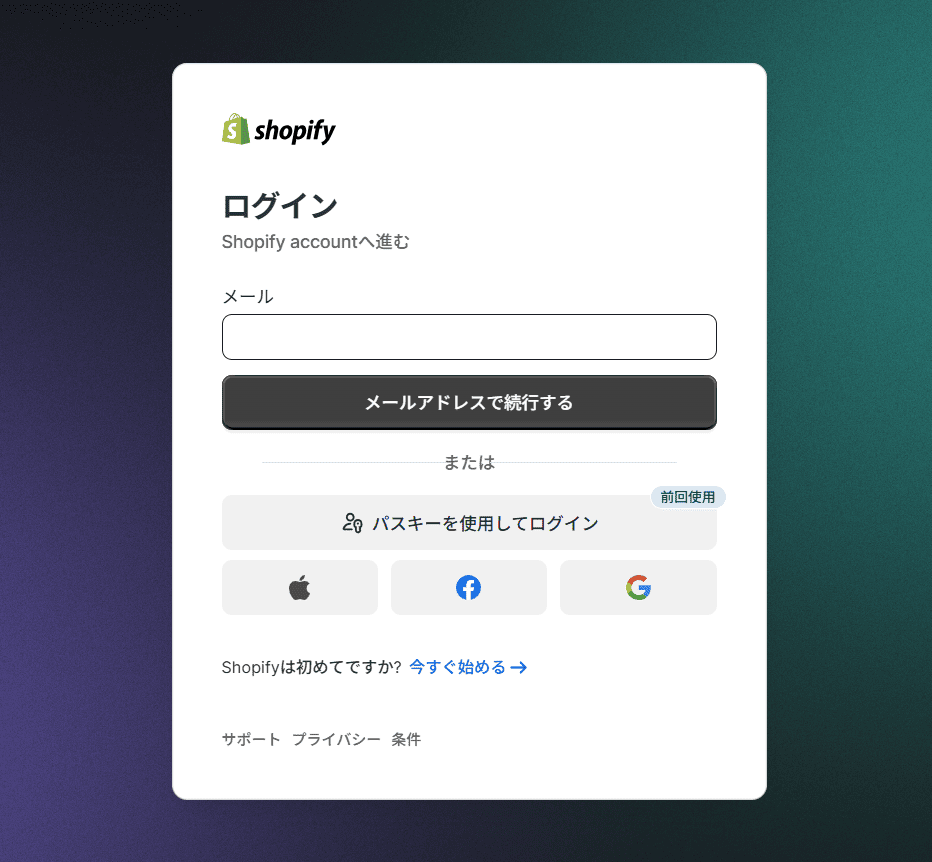
Shopifyストアの運営者は、管理画面(Shopify Admin)で日々の業務を行います。ログイン手順は以下のとおりです。
ログイン手順
- Shopifyログインページにアクセス
- 登録済みのメールアドレスとパスワードを入力し、「ログイン」ボタンをクリック
- 2段階認証を設定している場合は、認証コードを入力
- 複数ストアを管理している場合は、対象ストアを選択
ログイン後は、商品登録、注文処理、顧客対応、ストアデザインの編集など、運営に必要な操作が可能です。スタッフアカウントには、業務内容に応じて個別にアクセス権限を設定できます。
パートナー用ログイン
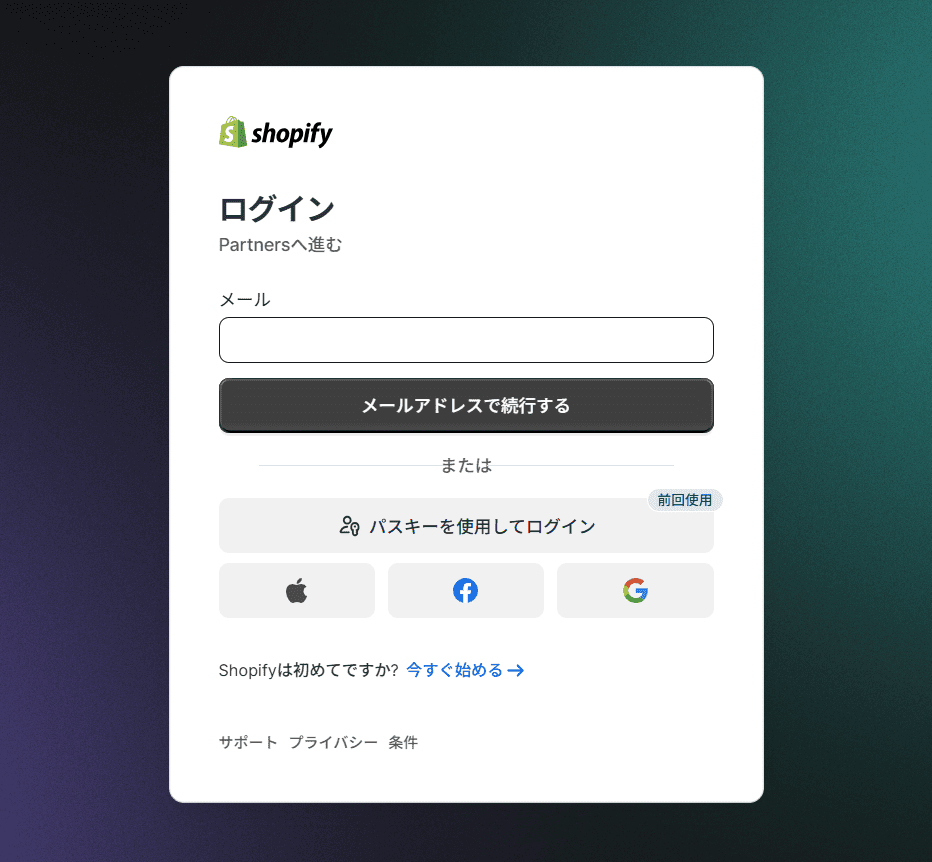
Shopifyパートナーは、開発者や代理店など、ストア支援を行う専門家向けのプログラムです。
ログイン手順
- Shopifyログインページにアクセス
- パートナー登録時のメールアドレスとパスワードを入力し、「ログイン」ボタンをクリック
- ログイン後、パートナーダッシュボードにアクセス
パートナー専用ダッシュボードでは、開発ストアの作成、クライアントストアの管理、アプリやテーマの申請・公開などが可能で、複数の案件を一元管理できます。Shopify App StoreやTheme Storeで自社開発のサービスを公開する際にも、このアカウントが必要です。
顧客用ログイン
購入者がマイページにアクセスするには、顧客用ログインが必要です。
ログイン手順
- ストア内の「ログイン」または「マイアカウント」ボタンをクリック
- 表示されたログインページにアクセス
- メールアドレスを入力すると、6桁のワンタイムコードがメールで送信される
- 受信したコードを入力してログイン (パスワードレス認証)
- または、Shopアカウント、Google、Facebookなどのソーシャルログインも利用可能 (ストア設定による)
ログイン後は、注文履歴の確認、配送先住所の編集、パスワードの変更などが可能になります。顧客用のログインURLはストアのドメインごとに異なるため、ナビゲーションやカート付近に「ログイン」リンクを設置しておくと、ユーザーが迷わずアクセスできます。
Shopifyのログイン方法の種類
Shopifyでは、ユーザーの立場によって利用できるログイン方法が異なります。以下の表は、運営者・パートナー・顧客それぞれのログイン方法をまとめたものです。
メールアドレスとパスワード
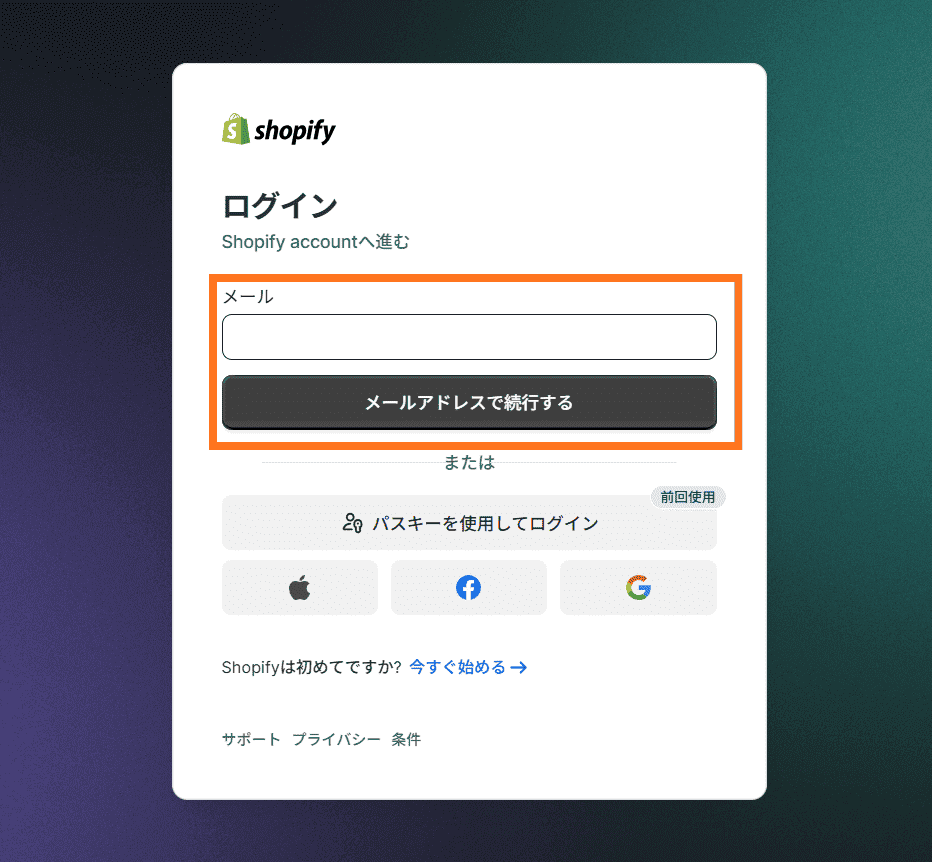
運営者・パートナー、および「従来のお客様アカウント」で採用されている標準的なログイン方法です。自身で設定した文字列を使用するため管理が容易ですが、安全性を高めるには推測されにくい複雑なパスワードの設定が欠かせません。
Shopifyでは、セキュリティ強化のため、これに加えてSMSや認証アプリを用いた2段階認証を推奨しています。特にShopify Paymentsを利用する場合は、2段階認証の有効化が必須です。
ログイン手順
- Shopifyログインページにアクセス
- メールアドレスを入力
- パスワードを入力
- 2段階認証を設定している場合は認証コードを入力
- 管理画面またはマイページにログイン
ワンタイム認証コード
2023年に導入された「新しいお客様アカウント」では、パスワードを一切使用しないログイン方式が採用されました。ログインのたびに一度限り使用できる6桁のコードがメールで送られてくるため、パスワードを忘れて再設定する手間が発生しません。
固定のパスワードを持たないので、使い回しによる流出やなりすましのリスクが大幅に軽減されます。セキュリティと利便性を両立させたログイン方法といえるでしょう。
ログイン手順 (顧客)
- ストアのログインページにアクセス
- メールアドレスを入力
- 登録アドレスに届いた6桁の認証コードを入力
- お客様アカウントにログイン完了
パスキー
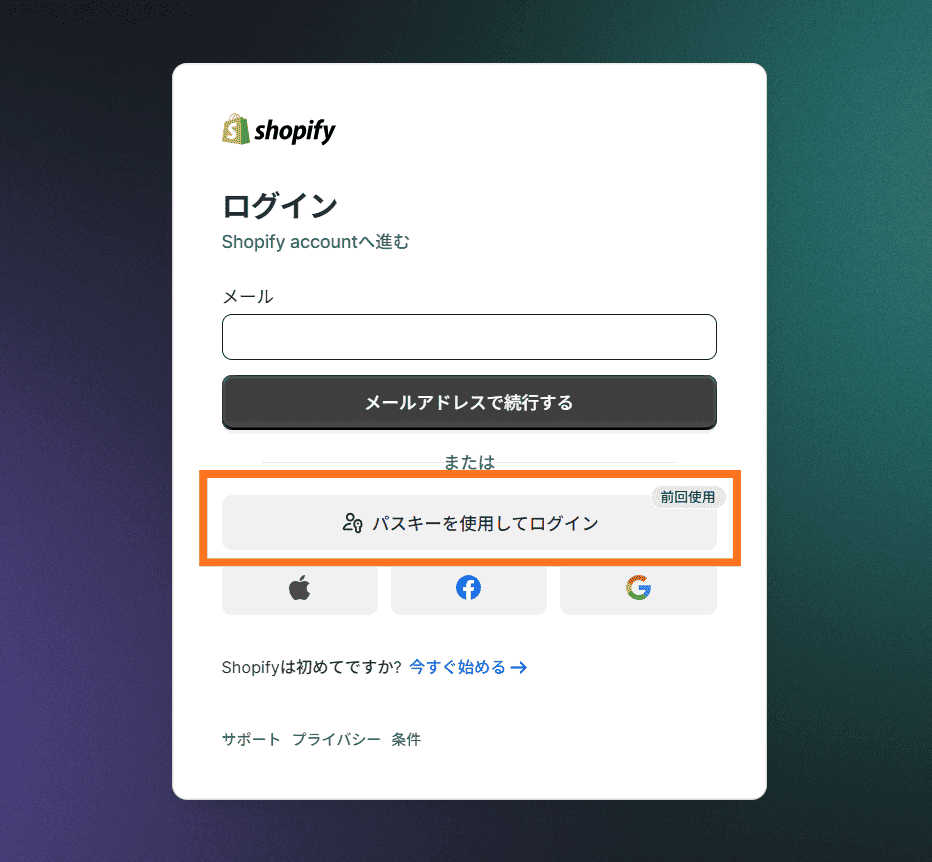
パスキーは、パスワードの代わりに生体認証やPINを使ってログインできるシステムです。フィッシング詐欺や情報の盗難を未然に防げるため、安全性の高い代替手段として注目されています。
運営者・パートナーのみが利用可能で、顧客用ログインでは現在利用できません。一度登録すれば、iCloudなどを通じて複数のデバイス間で同期できる点も魅力です。パスワード忘れによるアカウントロックの心配がなく、迅速にアクセスできます。
ログイン手順
- Shopifyのログインページで「パスキーを使用してログイン」を選択
- 使用するパスキーを選ぶ
- デバイスの認証方法 (例: Touch ID、Windows Hello、指紋認証) で認証
- Shopifyアカウントにログイン完了
ログインサービス (Apple、Facebook、Google)
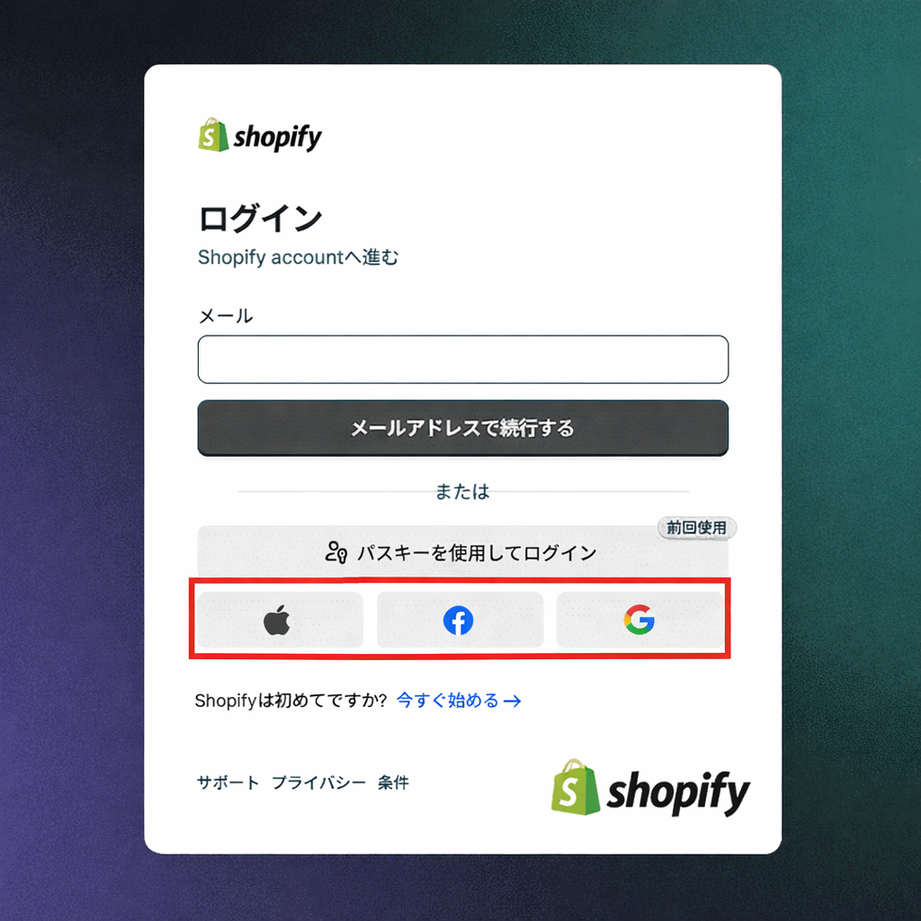
運営者・パートナーは、Apple、Facebook、Googleのアカウントと連携してログインできます。顧客の場合は、ストア運営者が設定を有効にしている場合のみ、FacebookとGoogleのソーシャルログインが利用可能です (Appleは顧客用では利用不可)。
これらのログインサービスを利用することで、既存のアカウント認証情報をそのまま活用でき、パスワード管理の負担を軽減できます。
ログイン手順
- Shopifyのログインページで該当するログインサービス(Apple/Facebook/Google) のアイコンを選択
- 選択したサービスのアカウントにログイン
- 必要に応じて認証を許可
- Shopifyアカウントにログイン完了
Shopアカウント
顧客専用のログイン方法です。Shopアカウントを持っている顧客は、保存されたパスキーを使用してサインインでき、チェックアウト時にShop Payで保存された情報が自動入力されます。ワンタップでチェックアウトが完了するため、購入体験が大幅に向上します。
また、Shop Payを使用してチェックアウトを完了した顧客は、自動的にShopアカウントでサインインされます。
ログイン手順
- オンラインストアのログインボタンをクリック
- ログインページで「Shopでログイン」(Sign in with Shop) を選択
- Shopアカウントの認証情報と保存されたパスキーを使用してサインイン
- お客様アカウントにログイン完了
- チェックアウト時には、保存された配送先・請求先情報が自動入力され、Shop Payでワンタップ決済が可能
Shopifyでログインできない理由と対処法
Shopifyにログインできない場合、さまざまな原因が考えられます。ここでは、よくあるトラブルの原因とその対処法を紹介します。
1. メールアドレス・パスワード間違い
ログインできない時にまず確認するべきなのが、メールアドレスやパスワードの間違いです。単純な誤字や大文字・小文字の混同に注意して入力しましょう。
対処法
- 入力内容を再確認する
- 自動入力の情報が古くないかチェック
- パスワードを忘れた場合は「パスワードをお忘れですか?」から再設定
複数のアカウントを使っている場合は、正しいメールアドレスを選んでいるかも確認してください。それでも解消しない時は、パスワードの再設定を行いましょう。Shopifyから届くリセットメールの指示に従えば、新しい情報を登録できます。
2. 2段階認証の認証コードの問題
2段階認証を設定している場合、認証コードの入力ミスもログイン失敗の原因になります。コードは短時間で期限切れになるため、素早く正確に入力しましょう。
対処法
- 最新のコードを確認して再入力
- デバイスの時刻設定が正確か確認する (時刻のずれは認証失敗の原因になります)
- バックアップ認証方法を設定している場合は、それを使用する
認証コードが届かない場合は、迷惑メールフォルダやSMSの受信設定も確認しましょう。どうしても認証できない場合は、リカバリーコード (12桁) の利用や、Shopifyサポートへの連絡も検討してください。
3. アプリや拡張機能の影響
ブラウザに入れている広告ブロックやセキュリティ系の拡張機能が、Shopifyのログイン画面に干渉することがあります。
対処法
- 拡張機能を一時的に無効にする
- シークレットモードでログインを試す
- 別のブラウザでアクセスしてみる
特にポップアップやリダイレクトを制限する設定が原因になることが多いため、設定を見直すと改善することがあります。問題が解消された後は、どの拡張機能が影響していたかを特定し、削除や設定の変更を行うと再発防止になります。
4. キャッシュとCookieの影響
ブラウザに保存された「キャッシュ」や「Cookie(クッキー)」が影響して、ログインできないケースも少なくありません。古いデータや破損した情報が残っていると、正しいログイン情報を入力してもエラーが解消されない場合があります。
対処法
- ブラウザのキャッシュとCookieを削除する
- 削除後はブラウザを再起動して再度ログインする
- シークレットモードで試すのも効果的
- Shopifyモバイルアプリを使用してログインを試す
ログインに不具合を感じたら、まずは「ブラウザ情報のクリア」を試してみましょう。
5. インターネット環境
ネット接続が不安定だと、ログイン画面が正しく表示されなかったり、認証が途中で止まったりすることがあります。特にWi-Fiの切断や通信制限に注意が必要です。
対処法
- 通信が安定している場所で再試行する
- モバイル回線とWi-Fiを切り替えてみる
- ルーターの再起動や接続の確認を行う
- VPN (仮想プライベートネットワーク) を使用している場合は無効にする
- ファイアウォールがShopifyをブロックしていないか確認する
接続が不安定なままだと、ログイン後の操作にも影響が出るため、まずは通信環境を見直しましょう。PCでアクセスする場合は、有線接続すると通信が安定します。
6. アカウントが一時的にロック
短時間に何度もログイン失敗が続くと、アカウントが一時的にロックされることがあります。これは不正アクセスを防ぐための安全対策です。
対処法
- 30分待ってから再ログインする (5回以上失敗すると30分間ロックされます)
- パスワードを忘れた場合は再設定を行う
- ロックが解除されない場合はShopifyサポートに連絡する
焦って何度も試すと逆効果になるため、落ち着いて対応しましょう。
7. Shopify側の障害
Shopifyのシステムに一時的な障害が発生していると、正しい情報を入力してもログインできないことがあります。
対処法
- Shopifyステータスページを確認する
- 障害が報告されている場合は復旧を待つ
- 必要に応じてサポートに問い合わせを行う
自分の環境に問題がない場合は、システム側のトラブルの可能性があります。障害が解消されれば通常通りログインできるため、まずは情報収集を優先しましょう。
8. 長期間ログインしていないアカウント
しばらくログインしていないアカウントの場合、10桁のコードの入力を求められることがあります。
対処法
- 登録メールアドレスに送信された10桁のコードを確認する (有効期限は30分)
- メールが届かない場合は、迷惑メールフォルダを確認
- コードの有効期限が切れた場合は、「コードを再送信」をクリックするか、再度ログインを試す
9. ストアの停止・終了
Shopifyの利用規約違反、不正行為、セキュリティ上の懸念などにより、ストアが停止または終了されている可能性があります。
対処法
- 登録メールアドレスに届いたShopifyからの通知を確認する
- 通知に記載された理由と異議申し立ての手順を確認する
- 必要に応じてShopifyサポートに連絡する
10. アカウントのセキュリティ侵害
最近まで使えていた認証情報が突然使えなくなった場合、アカウントが侵害されている可能性があります。
対処法
- 疑わしいメールやURLをクリックしていないか確認する (フィッシング詐欺の可能性)
- アカウントにアクセスできない場合は、すぐにShopifyサポートに連絡する
- 今後のために2段階認証を有効化する
Shopifyのログイン情報管理における注意点

Shopifyアカウントを安全に運用するには、ログイン情報の適切な管理が欠かせません。ここでは、パスワード設定や使い回しのリスクについて注意点を解説します。
パスワードは特定されにくいものにする
パスワードが単純だと、第三者に不正ログインされる危険があります。パスワードを設定する際は、短い文字列や有意味の単語だけの組み合わせは避けるべきです。
対処法
- 最低8文字以上のパスワードを設定する (Shopifyの最小要件)
- 英数字・記号を組み合わせた10文字以上のパスワードを設定する
- 名前や生年月日など、個人情報に関連する文字列は使わない
- 定期的にパスワードを変更する
覚えにくい場合は、パスワード管理ツールの利用もおすすめです。安全性を高めるためには、手間を惜しまないことが大切です。
同じパスワードを使用しない
いくつものサイトで同じパスワードを使い回すと、1つのサービスで情報が漏れた際に、他のアカウントも連鎖的に乗っ取られるリスクがあります。被害を最小限に抑えるには、アカウントごとに違うパスワードを使うことが重要です。
対処法
- 各アカウントで固有のパスワードを使用する (関連するアカウントであっても同じパスワードを使わない)
- Shopify専用のパスワードを用意する
- 管理が難しい場合はパスワード管理ツールを活用する
セキュリティ対策の基本は「使い分け」です。面倒に感じても、アカウントごとに異なるパスワードを設定しましょう。
2段階認証を設定する
2段階認証を設定すると、ログインする際にパスワードだけでなくスマホの認証コードなどが必要になります。パスワードが漏洩しても第三者がログインできなくなるため、不正ログインのリスクを大きく減らせます。
特にShopify Paymentsを利用する場合、2段階認証の有効化は必須です。2段階認証を有効にしないと、アカウントのセキュリティが低下し、支払いが保留される可能性があります。
設定方法
- Shopify管理画面の上部バーでストア名をクリック
- プロフィールをクリックし、「セキュリティ」を選択
- 2段階認証セクションで認証方法を選択して有効化
- 認証方法を設定 (SMS認証、認証アプリ、セキュリティキー、内蔵認証機能、Shopifyモバイルプロンプトから選択可能)
- リカバリーコードをダウンロードして安全な場所に保管する
セキュリティを強化する上で、2段階認証は非常に効果的です。設定は数分で完了するので、早めの導入がおすすめです。毎回のログインが少し手間になりますが、安全性が大幅に向上します。
また、バックアップ認証方法を設定しておくことで、メインの認証方法が使えない場合でもアカウントにアクセスできます
複数人で同じログイン情報を共有しない
Shopifyの公式ガイドラインでは、「ログイン認証情報を決して共有しない」ことが明記されています。複数人で同じIDとパスワードを使い回すと、誰が何を操作したか分からなくなって管理が複雑になり、トラブルの原因になります。セキュリティ面でもリスクが高まります。
対処法
- スタッフごとに個別のアカウントを発行する
- Shopifyの管理画面で各スタッフアカウントに必要な権限だけを付与する
- カスタムロール (「マーチャンダイザー」「コンテンツデザイナー」など) を設定して、権限セットを素早く割り当てる
- ストアのアクティビティログで操作履歴を確認できるようにする
- 機密性の高い権限 (財務情報の閲覧など) は必要なスタッフのみに付与する
個別アカウントを使えば、責任の所在が明確になり、万が一のトラブルにも対応しやすくなります。セキュリティと管理の両面でメリットがあるため、チームで運営する場合は必ずアカウントを分けて使いましょう。
その他のセキュリティ対策
- パスキーの利用を検討する (パスワードよりも安全で、フィッシング詐欺のリスクを軽減)
- メールアカウントとデバイスのセキュリティも確保する
- 疑わしいログイン活動を定期的に確認する
- アカウントが侵害された疑いがある場合は、すぐにパスワードを変更し、2段階認証を再設定する
Shopifyのログインについてよくある質問
Shopifyを日々運営する中で、ログインに関する疑問が湧いたり、予期せぬ問題が発生したりすることは少なくありません。ここでは、ログインに関して寄せられる多くの質問にお答えします。
1. Shopifyでログインせずに購入する方法はありますか?
Shopifyでは、ユーザーがアカウントを作成せずに商品を購入できる「ゲスト購入」が可能です。新旧どちらのお客様アカウント形式でも、設定で「チェックアウト前にお客様にアカウントへのログインを必須にする」オフにしていれば、顧客がサインインせずに決済を完了できます。
設定を確認するには、管理画面の「設定」メニュー内にある「チェックアウト」を開きます。ここで「チェックアウト前にお客様にアカウントへのログインを要求する」という項目にチェックを入れないと、ゲスト購入が許可されます。
2. Shopifyにログイン期間 (セッションタイムアウト) はありますか?
Shopifyのログイン保持期間について、公式サイトのヘルプセンターに具体的な期間は記載されていません。ただし、特定の条件下では自動的にログアウトされることがあります。
公式発表がない以上、正確な仕様は不明で、環境やブラウザ設定に左右される可能性もあります。不測の事態に備えて、作業中はこまめに保存することを推奨します。
3. Shopifyのアカウントは複数人で共有できますか?
1つのアカウントを複数人で共有(使い回し)することは、セキュリティや責任の所在が曖昧になり、Shopifyの公式ガイドラインでも推奨されていません。Shopifyには「スタッフアカウント」という機能が備わっており、各担当者に個別のログイン情報を付与することが可能です。
プランによって作成できる上限人数は異なりますが、個別アカウントを利用すると「誰が・いつ・どの操作を行ったか」という操作ログが正確に残るため、トラブル発生時には迅速に現状把握ができます。
パスワードの共有は不正アクセスや情報の持ち出しなどのリスクを大幅に増大させるため、必ず担当者ごとにスタッフアカウントを作成し、適切な権限を割り当てた上で運用しましょう。
4. Shopifyのアカウントには同時にログインできますか?
仕様上、同じアカウント情報を使って複数の端末から同時にログインすることは可能です。しかし、この方法はデータの整合性やセキュリティの面で大きなリスクを伴います。
例えば、二人が同時に同じ商品の編集を行った場合、片方の変更が上書きされて消えてしまうなどのトラブルが起こり得ます。また、誰が操作したかの判別がつかなくなるため、管理上の問題も生じるリスクがあります。
円滑で安全なショップ運営のためには、同時ログインは避けたほうが安全です。複数名で同時に作業が必要な場合は、個別のスタッフアカウントを作成しましょう。
5. Shopifyアカウントが不正アクセスされた場合どうすればいいですか?
アカウントに不審なアクセスがあった場合は、以下の対処法で迅速に対応しましょう。放置すると被害が広がる恐れがあります。
対処法 (優先順位順)
- Shopifyログインに使用しているメールアカウントのパスワードを変更する
- Shopifyアカウントのパスワードを強固なものに変更する
- 2段階認証を設定または再設定する
- 不審なログインアクティビティを確認する
- 銀行情報を確認・更新する
- アカウント設定全般を確認する
- Shopifyサポートへ状況を報告する
特に、顧客データや注文情報に異常がある場合は、早急にサポートに連絡し、必要な措置を講じてください。
まとめ
Shopifyには、ユーザーの立場ごとに複数のログイン方法があります。また、Shopifyの利便性と安全性を両立させるには、ログイン管理の徹底が不可欠です。ユーザーにはゲスト購入の選択肢を残して購入率を高め、運営側のスタッフにはアカウントを個別に発行してセキュリティを強化しましょう。
ショップ運営が軌道に乗り、出荷作業に追われるようになったら、送り状発行システム「Ship&co」の導入がおすすめです。Shopifyとリアルタイムで同期し、国内外の運送会社のラベル作成を数クリックで完了できます。業務を効率化したい際は、Ship&coにお問い合わせください。